
Appearance
Windsurf IDE 使用教程:Cascade AI 代理编程与 Cursor 的实际差异
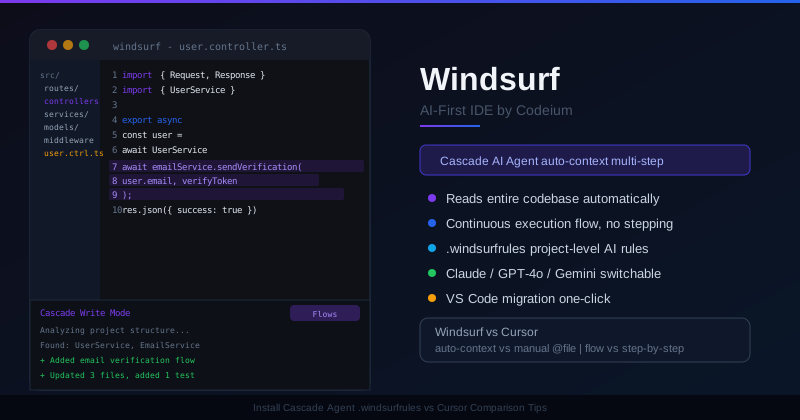
我第一次打开 Windsurf 的时候,以为它只是另一个“套壳 VS Code + AI 补全”的工具,准备随便看几分钟就关掉。结果那天下午我在里面待了三个小时,之后连续两周它成了我主力编辑器。
不是因为它有什么魔法功能,而是因为 Cascade 模式做到了一件 Cursor 做得比较别扭的事:它真的会主动想下一步是什么,而不是等你每次都去拉它。这篇文章就从这个感受出发,说清楚 Windsurf 到底是什么、怎么用、跟 Cursor 比有什么实际差别,以及你适不适合换过来。
Windsurf 是什么
Windsurf 是 Codeium 公司在 2024 年底推出的 AI 优先 IDE(集成开发环境)。Codeium 本来是做 VS Code 插件的,旗下的 Codeium 补全插件在开发者圈里有一定知名度,主打免费和速度快。Windsurf 可以看作他们把 AI 能力做进独立 IDE 的一次升级——基础同样是 VS Code 的 fork,界面你会感觉非常熟悉,但核心 AI 能力重新设计过。
Windsurf 的核心卖点叫 Cascade,这是它的 AI 代理对话系统。和大多数 AI 编程工具的“你问我答、你让我改我才改”模式不同,Cascade 的设计思路更接近一个真正在旁边帮你写代码的同事:它会读你的代码库、主动发现上下文关联、在你说“帮我加个登录功能”之后自己去找相关文件、写代码、更新导入、甚至帮你看看测试通不通。
这个定位和 Cursor 的 Agent 模式很像,但实际用起来的感觉不完全一样,后面会具体说。
安装和初始设置
官网在 codeium.com/windsurf,下载对应系统的安装包:Windows 是 .exe,Mac 是 .dmg,Linux 是 AppImage 或者 deb 包。
安装过程和 VS Code 一样没什么值得说的,全程 Next 就好。安装完第一次打开会引导你登录 Codeium 账号,没有的话需要注册一个,免费账号就能用基础功能。
迁移已有 VS Code 配置
Windsurf 的一个优点是可以直接导入你在 VS Code 里的插件、主题、快捷键和设置。第一次启动时会提示是否导入,建议直接同意,省去重新配置的时间。大部分 VS Code 插件在 Windsurf 里也能用,极少数不兼容的情况会提示你。
关于登录和网络
Codeium 的服务器在境外,在国内使用时可能需要代理网络才能顺畅连接。如果你发现 Cascade 的响应很慢或者总是超时,先检查网络是否正常。
Cascade 模式:Windsurf 的核心
打开项目之后,你会在右侧或者底部看到 Cascade 面板。这是你和 AI 交互的主要入口,和 Cursor 的 Chat/Composer 面板位置差不多。
Cascade 有两个模式:
Write 模式:这是默认的代理模式。你告诉它要做什么,它会去分析项目结构、找相关文件、生成或修改代码,然后把改动以 diff 的形式展示给你确认。这个模式适合“帮我实现某个功能”类的任务。
Chat 模式:更接近普通的 AI 问答,适合问问题、解释代码、调试思路,不会直接修改文件。
Windsurf 对 Cascade Write 模式的描述是“Flows”——意思是它在帮你完成任务时会保持连续的执行流,而不是每完成一步就停下来等你点“继续”。这在实际用起来的感觉就是:你说“帮我给这个 API 加限流”,它会自动找到路由文件、添加中间件、更新相关引用,中间没有多余的确认步骤,直到它认为整个任务完成了才展示结果给你。
这个行为有时候很爽,有时候也会让你有点慌——它做了很多你没预期到的改动。这就是为什么建议用 Windsurf 之前要保证你的项目用 Git 管理,改坏了能 rollback。
上下文感知:Cascade 如何理解你的代码库
这是 Windsurf 和普通“补全插件”最大的差距,也是它和 Cursor 最值得对比的地方。
当你在 Cascade 里输入一个任务时,它不只是看你当前打开的文件。它会:
索引整个项目:第一次打开项目的时候,Windsurf 会在后台建立代码索引,把函数、类、变量、文件依赖关系都记下来。这个索引之后会持续更新。
自动拉取相关文件:当你描述任务的时候,它会根据索引自动判断哪些文件和这个任务相关,把它们加进上下文——这个过程是自动的,你不用手动
@指定文件。记住当前对话的修改历史:在同一个 Cascade 会话里,它记得之前做了哪些改动,后续的任务可以基于这些改动继续。
实际体验上,这个自动上下文处理在中小型项目里工作得很好。我测试过一个大约 200 个文件的 Node.js 项目,告诉 Cascade “给用户模块加邮件验证功能”,它自动找到了 user controller、email service、注册路由,还看到了已有的模板文件,生成的代码和项目风格基本一致。
什么情况下它会搞错上下文?
大型单体仓库(monorepo)里,如果多个子项目共用相似的文件结构,Cascade 有时候会搞混把改动写进错误的子项目。另外,如果你的项目里有大量自动生成的文件(比如 node_modules 或 dist),建议通过 .windsurfrules 文件告诉它忽略这些目录,不然索引会很慢而且容易干扰。
.windsurfrules 文件:给 AI 立规矩
这是 Windsurf 里一个很实用的功能,类似 Cursor 的 .cursorrules。
在项目根目录创建一个 .windsurfrules 文件,在里面用自然语言写下你对这个项目的约定,比如:
- 所有 API 路由统一放在 src/routes 目录下
- 错误处理使用项目已有的 AppError 类,不要自定义 Error 类
- TypeScript 严格模式,不允许 any 类型
- 测试文件命名统一使用 .test.ts 后缀
- 数据库操作只通过 src/repositories 层访问,不要在 controller 里直接调用 ORM
这些规则会被 Cascade 在每次生成代码时自动遵守,省去了你每次对话都要重新解释项目规范的麻烦。对于团队项目,这个文件也可以提交进 Git,让所有人的 AI 辅助都遵循一致的约定。
实际工作流:一个完整示例
说一个我实际用 Cascade 完成的任务,来感受一下完整的流程。
场景:我有一个 Express + TypeScript 项目,需要给现有的图片上传接口加一个图片压缩功能,要求上传前在服务端把图片压缩到合理大小。
我输入给 Cascade 的内容:
现在的图片上传接口直接保存原图,文件太大了。帮我在保存之前加一步压缩,用 sharp 库,把分辨率超过 1920px 的图片等比缩小到 1920,JPEG 质量 80,PNG 不压缩质量但缩小尺寸。
Cascade 做了什么:
- 找到了上传相关的 middleware 文件和 storage controller
- 检查
package.json发现项目没有装 sharp,主动提示我先npm install sharp - 在 middleware 里写了压缩逻辑,用了 async/await 处理,错误边界也加了
- 更新了 TypeScript 类型定义里的文件处理相关部分
- 在同目录的测试文件里加了针对压缩逻辑的单元测试
- 展示所有修改的 diff,等我确认
整个过程我没有告诉它要去哪些文件、没有说“用 async/await”、也没说“记得加测试”。它自己判断的。
当然,确认 diff 之前我仔细检查了一遍逻辑——sharp 的参数设置、错误处理方式、测试的测试用例,有两处细节我让它重改了。这个确认步骤不能省,AI 代理不等于不需要 review。
Windsurf 与 Cursor 的实际对比
这两个工具被放在一起比较是因为定位很接近,选其中一个的人也会考虑另一个。以下是我实际用下来的感受,不是在复述功能列表:
自动上下文 vs 手动指定
Cursor 默认需要你用 @file 或者 @codebase 显式告诉它要参考什么。Windsurf 的 Cascade 更倾向于自动判断。对于不熟悉项目结构的新人或者懒得手动 @ 的人,Windsurf 更顺手;对于喜欢精确控制 AI 看到什么的人,Cursor 更合用。
Agent 连续执行 vs 分步确认
Cursor 的 Agent 模式每完成一步之后通常会停下来展示,你 Accept 之后再继续。Windsurf 的 Cascade 会连续执行多步,最后才展示结果。前者审查成本低、每步都能干预;后者任务完成率更高、流程更流畅,但如果中间某步走偏了,你是在最后才发现的。
模型选择
Windsurf 目前支持 Claude 3.7 Sonnet、GPT-4o、Gemini 1.5 Pro 等,可以在设置里切换。付费版(Windsurf Pro)提供更高的 Credit 使用量。Cursor 同样支持多模型,两者在这一点上差距不大。
价格
Windsurf 免费版功能已经比较完整,每月有一定免费 Credit 额度。Cursor Pro 是每月 $20,无限快速请求。如果你是轻度用户,Windsurf 免费版很够;如果是每天高强度使用,两者都需要付费,Cursor 的定价体系更透明一些。
稳定性
老实说,Windsurf 比 Cursor 年轻,偶尔会有一些奇怪的问题——Cascade 面板有时候会莫名卡住,需要重新启动。Cursor 在这方面相对更稳定一点。Windsurf 在快速迭代,这类问题慢慢在改善,但 2026 年初我用的时候偶发的卡顿还是有。
什么情况下该用 Windsurf
给你一个参考:
选 Windsurf 的场景:
- 你做的是有一定规模的项目,希望 AI 能自动理解整体结构而不用每次手动喂上下文
- 你信任 AI 的判断,愿意让它连续执行多步再看结果
- 预算有限,免费版够用的话 Windsurf 比 Cursor 省钱
- 你之前用 VS Code,想换 AI IDE 但迁移成本越低越好
选 Cursor 的场景:
- 你对 AI 改代码比较谨慎,希望每步都能审查和干预
- 你的项目规模很大(几百到上千个文件),精确控制上下文比自动判断更可靠
- 你用了很多特定的 VS Code 插件,Windsurf 里兼容性有问题
- 稳定性对你来说比功能更重要
两个都装着轮换用: 说实话,不少开发者是这么做的。Windsurf 用来快速推进功能开发,Cursor 用来做精细的调试或者代码 review。这两个工具的配置文件本来就是独立的,项目共享 .cursorrules / .windsurfrules 文件,互不干扰。
几个实用技巧
用了一段时间之后总结的,未必人人都知道:
Cascade 会话要适时重开
一个 Cascade 会话积累了很多改动之后,上下文容量会接近上限,这时候 AI 的反应会变得迟钝、有时候会“忘记”前面说的约定。遇到这种情况,最好新开一个会话,简单说一下当前任务背景重新开始,效果会好很多。
告诉它不要改什么
如果你只想改某个文件的某部分,明确说“不要动其他文件”或者“只改 xxx 函数”。Cascade 有时候改动范围比你预期的大,早说清楚边界省得后来一条条 diff 看着头疼。
先让它解释再让它改
遇到复杂任务,可以先让 Cascade 用 Chat 模式解释它打算怎么做,确认思路对了再切 Write 模式执行。这样能有效避免方向跑偏。
善用 diff 审查
Cascade 生成修改之后,不要无脑 Accept All。把每个文件的 diff 认真过一遍,AI 写的代码可能功能上是对的,但有时候会引入不必要的依赖、多余的日志、或者不符合你项目风格的写法。这些细节在 code review 时很容易被抓出来。
常见问题 FAQ
Q:Windsurf 和 VS Code 的插件完全兼容吗? 大部分兼容,但有少数插件不支持。由于 Windsurf 用的是自己的 extension marketplace,部分 VS Code Marketplace 专有插件可能装不了。常用的语言插件、主题、格式化工具通常没问题。
Q:Cascade 的 AI 模型会发送我的代码到外部服务器吗? 会。Cascade 处理任务时,相关代码内容会发送到 Codeium 的服务器进行 AI 推理。Codeium 的隐私政策说不会用企业用户数据训练模型,但如果你处理的是高度敏感的内部代码,要提前评估合规风险。
Q:Windsurf 支持哪些编程语言? 理论上支持 VS Code 支持的所有语言,因为底层是一样的。AI 辅助能力上,对 Python、TypeScript/JavaScript、Go、Rust、Java 等主流语言支持最好。
Q:免费版有什么限制? 免费版每月有有限的 Cascade AI Credit,用完了可以继续用基础的代码补全功能,但 Cascade 代理任务会受限。具体额度 Codeium 官方会更新,以官网为准。
Q:在 M1/M2 Mac 上用有什么问题吗? 运行正常,Apple Silicon 原生支持。Cascade 处理速度和你的网络有关(AI 推理在云端),本地硬件主要影响编辑器本身的流畅度,M 系列芯片没有问题。
Q:团队协作的时候 .windsurfrules 文件要提交到 Git 吗? 建议提交。这样团队里所有成员在同一个项目里用 Windsurf 的时候,都遵循一致的 AI 行为规范,减少因为每个人提示词不一样导致生成代码风格混乱的问题。
总结
Windsurf 目前是我觉得最接近“AI 真正帮你写代码”而不是“AI 等你指挥”的工具。Cascade 的自动上下文理解和连续执行流程,在中等规模项目里的体验是真的流畅。
当然,它不是没有缺点——偶发的稳定性问题、连续执行有时候跑偏、大项目上下文判断不够精准——这些都是真实存在的。它也不是 Cursor 的替代,两者是不同风格的工具,用哪个还是看你的习惯和项目特性。
如果你现在只用 VS Code + GitHub Copilot,或者还没试过 AI IDE,Windsurf 的免费版是个很好的起点——安装成本低,用 Cascade 做一两个真实任务,很快就能感受到和“只是代码补全”的差距在哪里。