
Appearance
Cursor使用教程:2026 最新AI编程神器从入门到精通
Cursor 是目前最受开发者欢迎的 AI 编程编辑器,基于 VS Code 内核,把 Tab 自动补全、AI 对话、自主编码 Agent 深度整合进了编辑器本身。这篇 Cursor使用教程从安装讲到进阶技巧,特别是大陆用户需要使用Claude Opus 4.8、Claude Opus 5等高阶模型,帮你少走弯路,尽快把 AI 编程效率用起来,。
什么是 Cursor?为什么值得学这套 Cursor使用教程
Cursor 是一个 AI 原生代码编辑器,界面和操作方式与 VS Code 几乎一致,可以直接导入你原来的 VS Code 插件、主题和快捷键设置。与「编辑器 + Copilot 插件」的组合不同,Cursor 把 AI 深度整合进了内核层:Tab 补全、Chat 对话、Agent 自主编程共享同一套代码库上下文,理解你项目的能力更强。
跟着这篇 Cursor使用教程,你会依次学会:安装配置 → 界面认识 → Tab / Chat / Agent 三大核心功能 → 常用快捷键 → Rules 项目规则 → MCP 扩展 → 模型怎么选。
安装与初始配置
- 打开官网 cursor.com 下载对应系统(Windows / macOS / Linux)的安装包,双击安装。
- 首次启动时,Cursor 会询问是否导入 VS Code 的插件、主题和快捷键,如果你之前用 VS Code,建议直接导入,几乎无缝迁移。
- 登录账号(支持邮箱 / GitHub / Google),免费版有基础的 AI 请求额度,够日常体验;重度使用可按需订阅付费版,具体额度和价格以官网当前页面为准。
- 首次引导会让你选择常用快捷键方案(VS Code / Vim 等)和主题,选好后就能进入编辑器正式开始。
认识 Cursor 的界面
Cursor 的整体布局延续了 VS Code 的习惯,多出来的是右侧的 AI 面板:
- 左侧侧边栏:文件浏览器、搜索、Git、插件市场,和 VS Code 完全一样;
- 中间编辑区:写代码的地方,Tab 自动补全的灰色「幽灵文字」会直接出现在光标处;
- 右侧 / 悬浮面板:Chat 对话面板(
Ctrl+L/ Mac 为Cmd+L)和 Agent 面板(Ctrl+I/Cmd+I),是这篇 Cursor使用教程里最重要的两块。
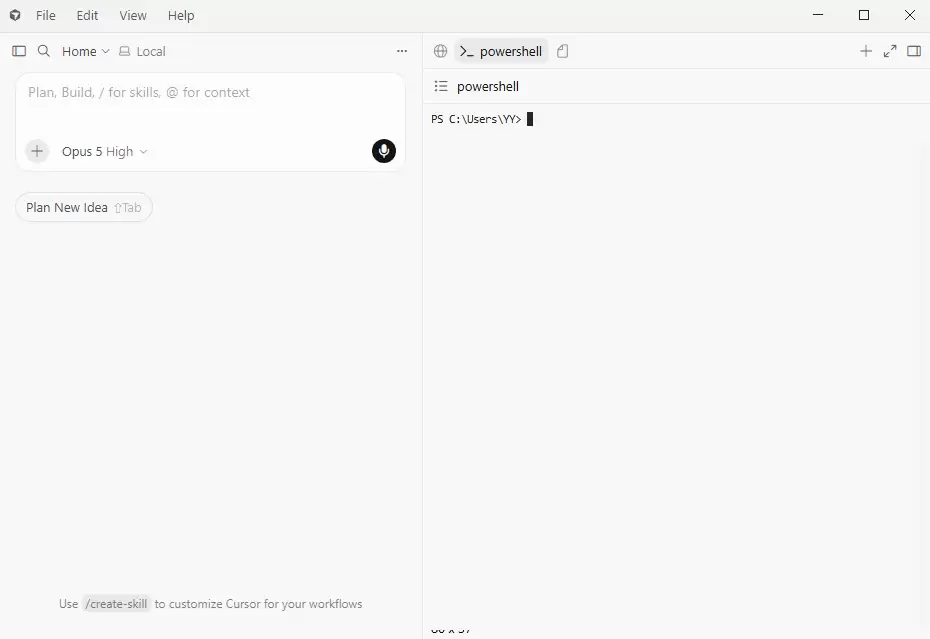
Cursor 界面速览:左侧文件浏览器,中间编辑区带 Tab 补全提示,右侧是 Chat 与 Agent 两大 AI 面板。
核心功能一:Tab 自动补全
Tab 是你在 Cursor 里用得最多的功能,没有之一。它不是传统「补全一个单词」的自动完成,而是能预测你接下来要写的一整段代码,甚至跨行修改:
- 打字过程中,符合预期的灰色建议会自动浮现;
- 按 Tab 采纳建议,按 Esc 取消;
- 只想接受部分内容时,可以用
Ctrl+→(MacCmd+→)逐词采纳。
Tab 最适合处理重复性代码(类型定义、映射函数、测试用例),比打字快,也比开 Chat 问一遍快。但它没法跨文件、新建文件或执行命令——这些交给 Chat 和 Agent。
核心功能二:Chat 对话面板
按 Ctrl+L(Mac Cmd+L)打开 Chat 面板,它带着你整个项目的上下文,适合「理解代码」而不是直接改代码:
- Ask 模式:只回答问题、不改代码,适合探索陌生代码库,比如问「登录鉴权逻辑在哪里实现的?」;
- Edit 模式:针对指定文件做定向修改;
- Agent 模式:更自主,能跨文件修改并执行终端命令(下一节详细讲)。
用 @ 可以精确引用上下文,是这套 Cursor使用教程里最实用的技巧之一:
| 引用方式 | 作用 |
|---|---|
@文件名 | 把指定文件加入上下文 |
@文件夹名 | 把整个文件夹加入上下文 |
@Codebase | 在全项目做语义搜索,找相关代码 |
@Docs | 引用某个依赖库的官方文档 |
@Web | 联网搜索最新资料 |
@Git | 引用当前的 git diff |
比如问「@Codebase 项目里限流是怎么做的?」,Cursor 会先在代码库里搜索相关实现,再基于真实代码回答,而不是泛泛而谈。
核心功能三:Agent 模式(自主编程)
Agent 模式(Ctrl+I / Cmd+I)是这篇 Cursor使用教程里含金量最高的部分——从「AI 补全」变成「AI 队友」。你描述一个目标,Agent 就能自己读代码、改多个文件、跑终端命令、看报错再自己修。
推荐的使用流程:
- 先切到 Plan 模式(Agent 面板里按
Shift+Tab),让它先生成一份实现计划,而不是直接动手改; - 审阅计划:确认涉及的文件、思路没问题,再放它去执行——这一步能省掉后面返工的大量时间;
- 切换到 Agent 模式执行,它会边改边给出 diff;
- 逐一检查 diff,确认改动符合预期后再采纳或提交。
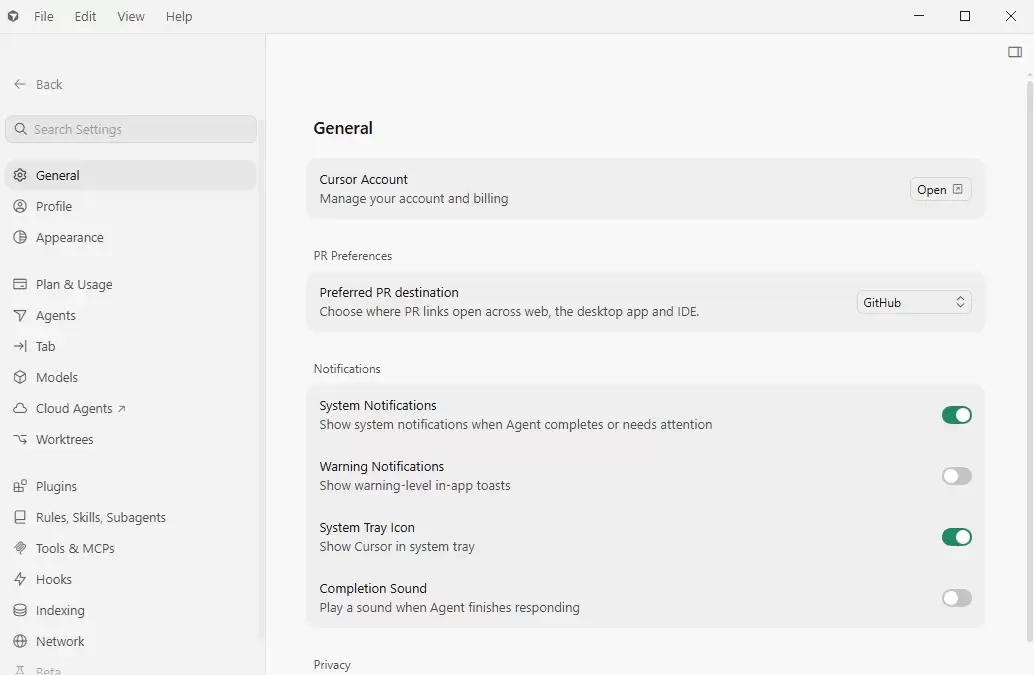
Agent 模式标准流程:描述目标 → Plan 模式出计划 → 执行跨文件编辑 → 逐条检查 diff 再确认。
任务越大(涉及文件越多),越应该先用 Plan 模式;小改动直接让 Agent 动手也没问题。
常用快捷键一览
| 快捷键(Windows/Linux) | Mac 对应 | 作用 |
|---|---|---|
Tab | Tab | 接受 AI 补全建议 |
Esc | Esc | 取消当前建议 |
Ctrl+L | Cmd+L | 打开 Chat 面板 |
Ctrl+I | Cmd+I | 打开 Agent / Composer 面板 |
Ctrl+K | Cmd+K | 选中代码后行内编辑 |
Ctrl+Shift+L | Cmd+Shift+L | 把选中代码加入 Chat 上下文 |
Shift+Tab(Agent 面板内) | 同 | 切换 Plan 模式 |
Ctrl+Shift+P | Cmd+Shift+P | 打开 Agents 窗口,管理多个并行任务 |
具体按键以你所用版本的官方文档为准,个别快捷键在不同版本间可能有调整。
进阶:用 Rules 定制项目规则
Cursor 支持在项目里建 .cursor/rules/*.mdc 文件,写入团队约定的代码规范、技术栈说明、命名习惯,每次对话 AI 都会自动参考,减少反复解释的成本。简单场景也可以直接在项目根目录放一个 AGENTS.md。
规则有四种生效方式:始终生效(alwaysApply: true)、按文件类型自动匹配(配置 globs)、AI 按需调用(写好 description,让 AI 自己判断要不要用)、手动 @ 引用。刚开始用不需要都掌握,先建一条「始终生效」的项目说明规则就已经很有用。
进阶:MCP 让 Agent 连接外部工具
MCP(Model Context Protocol)可以把数据库、GitHub、Linear 等外部工具接进 Cursor,让 Agent 在对话里直接调用——比如查数据库、创建 GitHub Issue。在 Customize 页面能一键安装常见 MCP 服务,Agent 会自动识别并在需要时调用相关工具(首次调用一般需要你确认)。对新手来说不是必修课,但项目变复杂后非常提效。
模型怎么选
Cursor 支持多家模型(Claude、GPT、Gemini 等),不同场景推荐不同选择:
- Tab 补全:用官方内置的轻量模型即可,速度优先;
- Chat 日常提问:选一个推理能力强、速度也不慢的模型;
- Agent 复杂多文件任务:优先选顶配推理模型,准确率更重要,慢一点可以接受。
- 高阶模型:大陆用户如果需要使用Claude Opus 4.8、Claude Opus 5等高阶模型,则需要代理上网,推荐使用GeeVPN
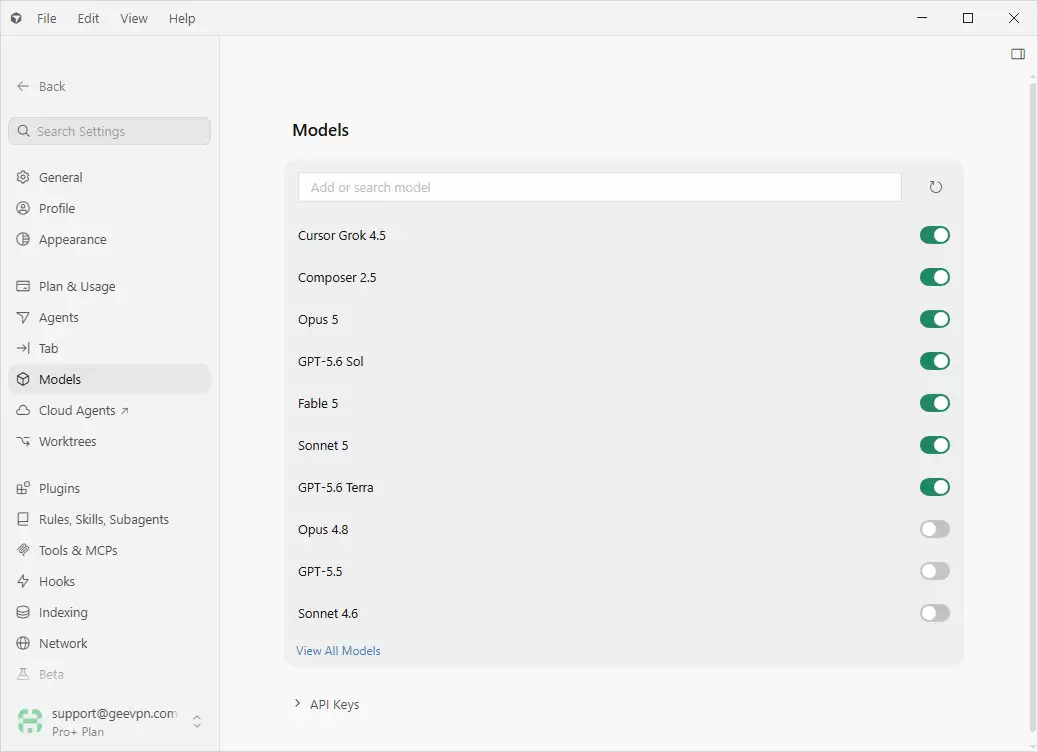
在 Chat / Agent 面板底部的模型选择器里可以随时切换,每次对话都能单独指定模型,具体可选模型列表以你账号当前能看到的为准。
国内使用 Cursor 的网络问题
Cursor 的 AI 能力依赖 Anthropic、OpenAI 等境外服务商,如果本地网络访问境外服务不稳定,会出现 Chat 卡住、Agent 请求超时等情况,这其实和网络线路有关,不是 Cursor 本身的问题。如果你经常遇到这类卡顿,可以考虑用一条稳定的境外线路(比如 GeeVPN)保障访问速度。
Cursor使用教程常见问题(FAQ)
Q:Cursor 和 GitHub Copilot 有什么区别? A:Copilot 是挂在编辑器上的补全插件,主要做单行/单函数补全;Cursor 是独立的编辑器内核,Tab、Chat、Agent 共享同一套代码库上下文,能跨文件理解和修改代码,自主编程能力更强。
Q:Cursor 是免费的吗? A:Cursor 提供免费版本,包含基础的 AI 请求额度,足够日常体验;如果使用量较大,可以按需订阅付费版本,具体额度和价格以官网当前页面为准。
Q:Tab、Chat、Agent 应该怎么选? A:简单重复性代码用 Tab 最快;想理解代码、探索项目用 Chat 的 Ask 模式;涉及多文件修改、需要跑命令的任务交给 Agent,并优先用 Plan 模式过一遍计划。
Q:Agent 模式改错代码怎么办? A:Agent 执行后会以 diff 形式展示改动,逐条检查确认没问题再采纳;如果方向不对,可以在还没执行前用 Plan 模式先修正计划,比事后返工更省时间。
Q:新手学 Cursor使用教程需要多久上手? A:Tab 和 Chat 基本几分钟就能上手;Agent 模式建议先在小任务上练习「描述目标 → 看 Plan → 检查 diff」的完整流程,摸熟之后再用到复杂任务上。
新手实用技巧
- 任务描述越具体,Agent 结果越好:与其说「优化这段代码」,不如说清楚目标和约束(比如「保持接口不变,只优化性能」)。
- 大改动先看 Plan,再执行:能省下大量返工时间,是这篇 Cursor使用教程里最值得记住的一条。
- 改动后一定看 diff:AI 也会出错,尤其是涉及业务逻辑的改动,提交前务必人工确认。
- 善用
.cursor/rules:项目规范写一次,之后每次对话都省事。 - @ 精确引用上下文:比笼统提问效果好得多,尤其是大项目。
总结
| 场景 | 推荐用法 |
|---|---|
| 写重复性代码、小片段 | Tab 自动补全 |
| 理解代码、探索项目、提问 | Chat(Ask 模式)+ @Codebase |
| 跨文件改动、自动执行命令 | Agent 模式,先 Plan 再执行 |
| 团队规范、代码约定 | .cursor/rules/*.mdc 或 AGENTS.md |
| 连接数据库 / GitHub 等外部工具 | MCP |
Cursor 把 AI 编程从「辅助补全」升级成了「自主协作」,跟着这篇 Cursor使用教程从 Tab、Chat 到 Agent 一步步练习,很快就能把日常开发效率提上一个台阶。
相关资源
- Cursor 官网 — 下载与官方文档
本文基于 Cursor 公开资料整理,具体界面、快捷键和价格请以官方最新版本为准。