
Appearance
GitHub Copilot 使用教程:2026 年最新功能与上手指南
GitHub Copilot 是目前集成度最高的 AI 编程助手之一,由 GitHub 与 OpenAI 合作推出,直接内嵌在 VS Code、JetBrains、Neovim 等主流编辑器中。和在浏览器里开着 AI 对话窗口不同,Copilot 能看到你当前的文件、光标位置、甚至整个项目结构,让 AI 辅助真正融进编码流程。这篇 GitHub Copilot 使用教程从订阅开通、编辑器安装,到内联补全、Chat、代码解释、测试生成等核心功能,带你把它用起来。
GitHub Copilot 是什么,能做什么
GitHub Copilot 的核心是:让 AI 模型实时看到你的代码上下文,然后做以下几件事:
- 内联代码补全:输入函数签名或注释,它补出整段实现;按 Tab 接受,Alt+] 切换候选;
- Chat 对话窗口:在编辑器侧边栏和 AI 聊天,可以直接引用
#file、#selection、#codebase; - 代码解释与审查:选中一段代码,让它解释逻辑、找 Bug、提改进建议;
- 测试生成:选中函数,一条命令生成对应的单元测试;
- Commit 信息生成:在 Source Control 面板自动生成描述变更的提交信息;
- Copilot CLI:在终端里用自然语言生成 shell 命令和解释。
订阅与开通
GitHub Copilot 不完全免费,进入 github.com/features/copilot 查看当前方案:
- 免费额度:GitHub 目前对部分账号提供有限的免费使用(月度请求数有上限),适合轻度体验;
- Copilot Individual:个人开发者月付方案,无限补全;
- 学生/教师认证:通过 GitHub Education 认证后可免费使用,大学在校生值得申请;
- Copilot Business/Enterprise:团队和企业方案,含策略管理和私有代码保护。
订阅后,登录你的 GitHub 账号,激活 Copilot 即可,不需要额外配置 API 密钥。
在 VS Code 里安装与配置
VS Code 是最常用的 Copilot 宿主,安装只需几步:
- 打开 VS Code,进入扩展面板(Ctrl+Shift+X);
- 搜索 GitHub Copilot,安装官方扩展(同时也安装 GitHub Copilot Chat);
- 安装完成后右下角状态栏出现 Copilot 图标,点击后用 GitHub 账号授权;
- 授权完成后 Copilot 图标亮起,代码补全即刻生效。
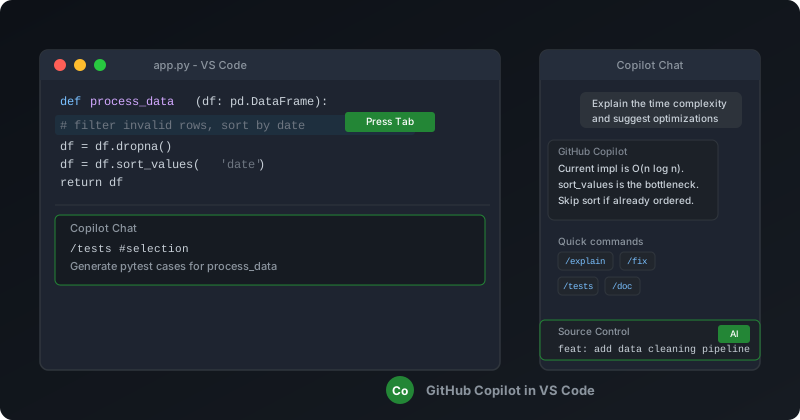
VS Code 里 Copilot 的四个主要交互入口:内联补全、Chat 侧边栏、快捷命令(解释/测试/修复)、Source Control 提交信息生成。
核心功能怎么用
内联补全
这是最直接的体验:在编辑器里正常写代码,Copilot 会用灰色幽灵文字(ghost text)显示建议。按 Tab 接受,按 Esc 忽略,按 Alt+](Mac: Option+])在多个候选之间切换。
实用技巧:在函数上面写一行注释说清楚意图,补全质量会明显提高:
# 读取 CSV,过滤掉 value 列为负数的行,按 date 升序排列后返回 DataFrame
def load_and_clean(path: str) -> pd.DataFrame:
Copilot Cha
按 Ctrl+Shift+I 打开 Chat 面板,或在编辑器里用 Ctrl+I 内联唤起。Chat 支持几个特殊引用符号:
#file:路径— 引用特定文件内容;#selection— 引用当前选中代码;#codebase— 让 Copilot 检索整个工作区;@workspace— 让它理解项目整体结构再回答;/explain、/fix、/tests、/doc— 快捷指令,分别触发解释、修复、测试生成、文档生成。
/explain #selection

这段代码的时间复杂度是多少?有没有明显可以优化的地方?
代码解释与审查
选中一段代码,右键选择 Copilot > Explain This,或在 Chat 里输入 /explain。对于理解遗留代码、接手别人写的库,这个功能省的时间很可观。
审查场景下,可以这样提:
Review this function as if it were a pull request.
List: 1) edge cases not handled 2) error handling gaps 3) naming issues.
Then apply the fixes.
测试生成
选中函数 → 右键 → Copilot > Generate Tests,或在 Chat 里用:
/tests #selection
只用 pytest,不引入新依赖,覆盖正常路径和边界情况。
生成的测试不是 100% 可直接跑通的,但作为脚手架比从零写省不少时间。
Commit 信息生成
在 VS Code Source Control 面板,Staged Changes 确认后,提交信息输入框旁边有一个 Copilot 图标,点击即生成基于 diff 的提交信息。风格偏 conventional commits,通常需要稍作调整。
GitHub Copilot 与 Cursor、Claude 怎么对比
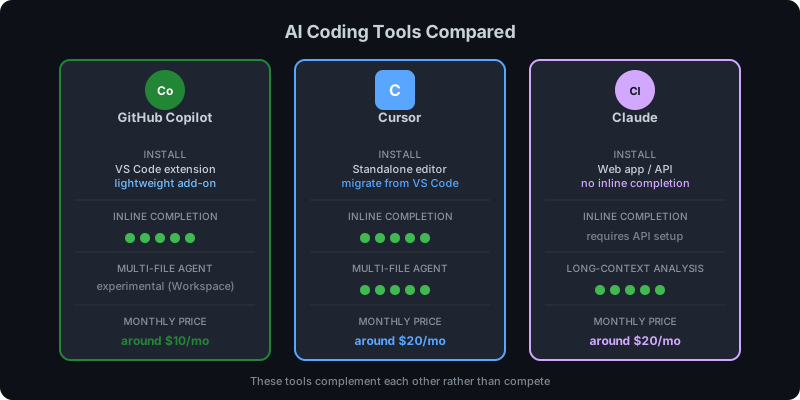
三款工具各有侧重:Copilot 胜在编辑器集成轻量、开箱即用;Cursor 胜在多模型选择与 Agent 能力;Claude API/Claude Code 胜在长上下文与代码质量上限。
| 对比维度 | GitHub Copilot | Cursor | Claude(代码能力) |
|---|---|---|---|
| 安装成本 | 插件,无需换编辑器 | 独立编辑器,VS Code 迁移 | 网页 / API 调用 |
| 内联补全 | 强,原生体验流畅 | 强(可选多个底层模型) | 无内联,需自行集成 |
| 长上下文代码分析 | 一般 | 取决于选用模型 | 很强,适合大型 codebase |
| Agent / 自动修改多文件 | Copilot Workspace(实验性) | 强,支持多文件 Agent | 需 API 集成或 Claude Code |
| 月费参考 | 个人订阅约 $10 | 订阅约 $20 | Claude Pro 约 $20 |
不是互斥关系:很多开发者同时用 Copilot 做内联补全(因为它最轻量),用 Cursor 做复杂重构,用 Claude 做长文档分析。参考本站的 Cursor 使用教程 和 Claude 使用教程。
使用技巧
- 给 Copilot 更多上下文:在文件顶部写好 imports、类型定义和一段模块说明注释,补全质量比空白文件高一档;
- 用
.github/copilot-instructions.md:GitHub 支持在仓库里放一个指令文件,告诉 Copilot 项目的约定(框架版本、代码风格、禁用模式),相当于全局系统提示; - 善用
/fix快速修 lint 错误:选中报错代码,/fix通常能直接给出可应用的修复; - 不要全盲接受补全:Copilot 对 API 调用有时会编造不存在的参数名,涉及外部 SDK 的代码务必和文档核对;
- 控制补全范围:在 VS Code 设置里可以按语言开关 Copilot,避免在 Markdown/纯文本文件里产生干扰补全。
GitHub Copilot 常见问题(FAQ)
Q:GitHub Copilot 有免费版吗? A:GitHub 目前提供有限额度的免费使用;学生和教师通过 GitHub Education 认证后可申请免费完整版,具体以 GitHub 官方最新公告为准。
Q:Copilot 会把我的代码发送给 GitHub / OpenAI 吗? A:内联建议和 Chat 请求会将上下文片段发往服务器。Individual 方案默认不使用代码训练模型,但建议阅读官方隐私政策,涉及保密代码的团队使用 Business/Enterprise 方案并开启对应的隐私控制。
Q:Copilot 和 Cursor 的区别是什么? A:Copilot 是插件,装在你现有编辑器里,最轻量;Cursor 是一个独立编辑器,内置更强的多模型 Agent 能力和多文件上下文感知,适合复杂重构任务。两者可以互补,详见 Cursor 使用教程。
Q:Copilot 支持哪些编辑器? A:VS Code、Visual Studio、JetBrains 全系(IntelliJ、PyCharm、GoLand 等)、Neovim,以及 GitHub 网站本身的代码编辑器。
Q:Copilot Chat 和直接用 ChatGPT / Claude 有什么区别? A:最大区别是上下文。Copilot Chat 知道你当前打开的文件和工作区结构,无需复制粘贴;ChatGPT/Claude 的网页界面需要你手动贴代码。如果你已经在用 ChatGPT,也可以把它作为代码讨论的补充工具,两者配合使用效率更高。
总结
GitHub Copilot 的核心价值在于它不打断你的编码节奏:补全直接出现在光标后,Chat 不用离开编辑器,测试和 Commit 信息都能一键生成。它不是万能的,生成结果需要审查,但作为减少样板代码和加速初稿的工具,回报率相当高。
想进一步扩充 AI 编程工具箱,可以接着看 Cursor 使用教程(Agent 多文件重构)、Claude 使用教程(长上下文代码分析)和 Gemini 使用教程(联网查最新 API 文档)。
相关资源
- GitHub Copilot 官方文档 —— 最权威的功能说明与隐私政策
- GitHub Education —— 学生和教师免费申请入口
- 本站 AI工具教程 分类 —— 更多 AI 编程与效率工具教程
- 延伸阅读:Cursor 使用教程、Claude 使用教程、Gemini 使用教程
本文基于公开信息整理,GitHub Copilot 的功能、定价与方案可能变化,请以 GitHub 官方最新说明为准。