
Appearance
Ollama 使用教程:在本地运行大语言模型的完整指南
大多数人接触大语言模型的方式是通过 ChatGPT、Claude 或国内的各类 AI 助手——所有的计算发生在别人的服务器上,你的输入会经过网络传输和外部处理。这个方式很方便,但有一类需求它满足不了:把真实的业务文档、内部代码、个人隐私内容发给 AI 处理,而同时不希望这些内容离开本地。
Ollama 是目前在个人电脑上运行大语言模型最顺手的工具。它把「下载模型 → 加载 → 推理」这整个过程封装成几条命令,让非专业用户也能在本地运行 Llama、Mistral、Qwen、DeepSeek 等主流开源模型,数据完全不出本机。
这篇教程讲清楚 Ollama 的安装、模型管理、多种使用方式,以及如何把本地模型接入实际工具(Open WebUI、VS Code 插件、API 调用)。
系统要求
Ollama 支持 macOS、Linux 和 Windows(需要 Windows 10 2004 及以上版本)。
内存需求(RAM/显存):
| 模型规模 | 最低内存 | 推荐配置 |
|---|---|---|
| 3B 模型(如 Llama 3.2:3b) | 4 GB RAM | 8 GB RAM |
| 7B 模型(如 Qwen2.5:7b) | 8 GB RAM | 16 GB RAM |
| 14B 模型 | 16 GB RAM | 32 GB RAM |
| 32B 模型 | 32 GB RAM | 64 GB RAM |
| 70B 模型 | 64 GB RAM | 显卡 48GB+ VRAM |
有 NVIDIA 或 AMD 独立显卡的机器,Ollama 会自动使用 GPU 加速,速度比纯 CPU 运行快 3-10 倍。M 系列 Mac 因为内存带宽高,即使没有独显也能流畅运行 7B-14B 的模型。
存储需求:模型文件较大,7B 模型约 4-5 GB,14B 约 8-9 GB,建议下载到空间充裕的磁盘(剩余 20 GB 以上)。
安装
macOS / Linux
打开终端,运行一行安装命令:
curl -fsSL https://ollama.com/install.sh | sh安装完成后,Ollama 会以后台服务的方式运行,在 http://localhost:11434 监听请求。
Windows
从 ollama.com 下载 Windows 安装包(.exe),双击安装,完成后系统托盘会出现 Ollama 图标,表示服务已在运行。
验证安装
打开终端(Windows 用 PowerShell 或 CMD),运行:
ollama --version输出版本号即表示安装成功。
下载与运行模型
Ollama 的核心命令只有几条,类似 Docker 的使用逻辑。
运行模型(自动下载)
ollama run llama3.2如果本地没有这个模型,Ollama 会自动从官方库下载(模型库在 ollama.com/library),下载完成后直接进入对话模式。
在对话模式里,直接输入文字和模型对话,输入 /bye 或按 Ctrl+D 退出。
推荐的入门模型
| 模型 | 命令 | 大小 | 特点 |
|---|---|---|---|
| Llama 3.2:3b | ollama run llama3.2:3b | 2 GB | 轻量快速,8GB RAM 够用 |
| Qwen2.5:7b | ollama run qwen2.5:7b | 4.7 GB | 中文最强 7B,适合日常对话 |
| Qwen2.5:14b | ollama run qwen2.5:14b | 9 GB | 中文质量明显提升,16GB RAM |
| DeepSeek-R1:7b | ollama run deepseek-r1:7b | 4.7 GB | 带推理链,适合逻辑分析 |
| Mistral:7b | ollama run mistral:7b | 4.1 GB | 英文代码质量好 |
| Phi-3:mini | ollama run phi3:mini | 2.3 GB | Microsoft,轻量英文任务 |
中文场景优先选 Qwen2.5(通义千问系列,阿里开源),是目前中文能力最强的开源模型系列之一。如果机器内存只有 8GB,先试 qwen2.5:7b,流畅运行后可以升级到 14b。
模型管理命令
ollama list              # 查看已下载的模型
ollama pull qwen2.5:14b  # 只下载不运行
ollama rm llama3.2:3b    # 删除模型(释放磁盘空间)
ollama show qwen2.5:7b   # 查看模型详情(参数量、大小等)
三种使用方式
方式一:终端对话(最基础)
ollama run qwen2.5:7b进入对话模式,直接输入问题,适合快速测试和简单查询。局限是:没有对话历史记录,关闭终端就丢失,不支持多轮上下文管理。
可以用管道传入文件内容:
cat report.txt | ollama run qwen2.5:7b '请总结这份报告的核心要点,不超过200字'或者用 here document 传入多行输入:
ollama run qwen2.5:7b << 'EOF'
以下是一份合同的关键条款,请找出其中风险点:
第3条:甲方有权在任何时候以任何理由终止合同,乙方不得要求赔偿。
第7条:争议解决采用甲方所在地仲裁委员会进行仲裁。
EOF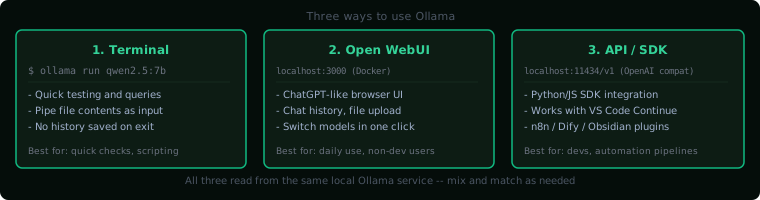
方式二:Open WebUI(图形界面)
终端对话适合测试,日常使用更推荐 Open WebUI——一个开源的 Web 界面,运行在本地浏览器里,体验类似 ChatGPT,支持多轮对话历史、模型切换、文件上传。
安装 Open WebUI(需要 Docker):
docker run -d -p 3000:80 \
  --add-host=host.docker.internal:host-gateway \
  -v open-webui:/app/backend/data \
  --name open-webui \
  --restart always \
  ghcr.io/open-webui/open-webui:main
安装后打开浏览器访问 http://localhost:3000,首次进入注册一个本地管理员账号(不联网,信息只在本机)。
界面上可以:
- 切换 Ollama 上已安装的任意模型
- 上传 PDF/Word 文件让模型阅读
- 保存多个对话历史
- 为不同任务建立「系统提示词」预设
Open WebUI 也支持添加 OpenAI API,可以同时管理本地模型和 API 模型,在同一个界面里切换。
方式三:API 调用(集成到应用)
Ollama 在本地暴露了一个兼容 OpenAI 格式的 HTTP API,地址是 http://localhost:11434。
用 Python 调用(直接用 Ollama SDK):
import ollama

response = ollama.chat(
    model='qwen2.5:7b',
    messages=[
        {'role': 'system', 'content': '你是一个专业的代码审查工程师,只回答中文。'},
        {'role': 'user', 'content': '帮我检查以下 Python 函数是否有潜在的安全问题:
' + code}
    ]
)
print(response['message']['content'])
用 OpenAI SDK 调用(指定 base_url):
from openai import OpenAI

client = OpenAI(
    base_url='http://localhost:11434/v1',
    api_key='ollama'  # 随意填,本地不验证
)

response = client.chat.completions.create(
    model='qwen2.5:7b',
    messages=[{'role': 'user', 'content': '用 Python 写一个二分查找函数'}]
)
print(response.choices[0].message.content)这意味着所有支持 OpenAI API 的工具,都可以直接对接 Ollama 本地模型,只需把 api_base 改成 http://localhost:11434/v1 就行。
集成到常用工具
VS Code / Cursor:Continue 插件
Continue 是一个 VS Code 插件(Cursor 也适用),功能类似 GitHub Copilot——代码补全、解释代码、生成测试——但后端可以配置成 Ollama 本地模型,代码不发往外部服务器。
安装步骤:
- 在 VS Code/Cursor 插件市场搜索「Continue」,安装
- 打开 Continue 配置文件(
~/.continue/config.json),把模型指向本地 Ollama:
{
  models: [
    {
      title: 'Qwen2.5 Local',
      provider: 'ollama',
      model: 'qwen2.5:14b'
    }
  ]
}- 重启编辑器,Continue 侧边栏里就可以用本地模型对话和代码辅助
对于处理涉密代码库的团队,这是一个既能用上 AI 编程辅助又不向外泄露代码的方案。
Obsidian:Ollama 插件
在 Obsidian(见本站 Obsidian 使用教程)里安装「Ollama」社区插件,可以在笔记里直接呼出本地模型:
- 选中一段文字,让 AI 总结或改写
- 在笔记里用斜杠命令插入 AI 生成的内容
- 整个交互过程不联网
自动化工作流:n8n / Dify
n8n 和 Dify 都支持 Ollama 作为 LLM 节点。在私有化部署的自动化工作流里,所有 AI 处理节点跑在本机或内网,适合企业内部数据不能出园区的场景。
配置方法:在 n8n 的 AI Agent 节点里,选择 Ollama 作为 Model Provider,填写本地 API 地址。
性能优化
量化级别与速度/质量权衡
Ollama 库里的模型文件名后缀表示量化级别:q4_0、q4_K_M、q8_0 等。数字越小,文件越小速度越快,但质量有损失;数字越大,质量越接近原始模型,但需要更多内存。
默认下载的版本通常是 q4_K_M,是质量和速度的较好平衡。如果你的机器内存富裕,可以指定下载更高质量版本:
ollama pull qwen2.5:14b-instruct-q8_0并发与上下文窗口
Ollama 默认在推理时占用所有可用 GPU 显存。如果需要同时运行多个请求(比如给团队内多人提供服务),需要在启动参数里设置并发数:
OLLAMA_NUM_PARALLEL=4 ollama serve上下文窗口(模型能记住多少字的历史对话)默认是 2048 tokens,可以在模型文件里修改。对于需要处理长文档的场景,把上下文扩到 16384 或更高:
在 Modelfile 里写:
FROM qwen2.5:14b
PARAMETER num_ctx 16384
然后 ollama create my-qwen-long -f Modelfile 创建一个自定义版本的模型。
常见问题
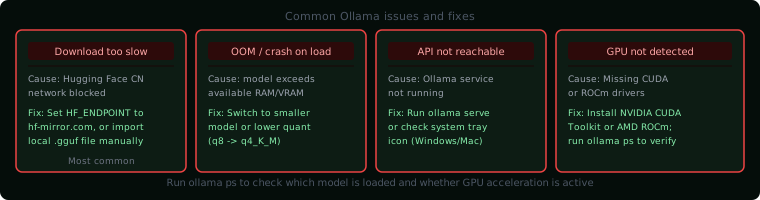
模型下载太慢
Ollama 的模型文件存储在 Hugging Face 的镜像上,国内直连速度很慢。两个解决方案:
- 在 shell 里设置
HF_ENDPOINT环境变量指向国内镜像(如清华或中科大的 Hugging Face 镜像):
export OLLAMA_ORIGINS=*
export HF_ENDPOINT=https://hf-mirror.com- 先用其他工具把模型文件(
.gguf格式)下载到本地,再用ollama create命令从本地文件导入。
运行时出现 OOM(内存不足)
最常见的原因是模型太大超过了可用 RAM/VRAM。解决方法:换用更小的模型(降一级参数量)或换更低量化级别(如从 q8 降到 q4)。
M1/M2 Mac 速度比 Windows 机器快的原因
Apple Silicon 的统一内存架构让 CPU 和 GPU 共享内存,14B 模型完全加载进内存带宽极高的 GPU 里。Windows 机器如果没有独显,CPU 推理要慢得多;有独显的话速度取决于 VRAM 大小。
Ollama 和 LM Studio 怎么选
LM Studio 提供图形界面,适合完全不习惯终端操作的用户。Ollama 是命令行工具,更适合集成到脚本和其他应用里,API 兼容性更好。两者都可以安装,互不冲突。
FAQ
Q:Ollama 完全免费吗?
Ollama 本身是开源免费的(MIT 协议)。运行的模型文件来自各开源项目(Llama 来自 Meta,Qwen 来自阿里),各有自己的开源协议,大多数可以免费商用,但需要单独确认具体模型的 LICENSE 文件(尤其是大企业商用场景)。
Q:本地模型和 Claude/GPT-4 的质量差距有多大?
用 7B 参数的模型和 GPT-4 对比,差距是明显的——特别是复杂推理、多步骤任务、代码生成质量。但用 Qwen2.5:14b 或 DeepSeek-R1:14b 做文本摘要、文档提取、简单代码辅助这类任务,实际质量已经够用,而且不限次数、不收费、不出网。具体选哪个取决于你的任务要求和隐私敏感度。
Q:公司的内部文档可以直接给 Ollama 处理吗?
可以,这正是 Ollama 本地部署的核心价值。数据不离开本机,没有 API 传输,不存在被第三方存储或训练的风险。注意:你需要自己保证机器的系统安全(不要在公司 Ollama 服务上开放外网访问)。
Q:Ollama 支持多模态(图片)吗?
支持部分多模态模型,如 llama3.2-vision(LLaMA 3.2 的视觉版本)和 moondream。安装方法相同(ollama pull llama3.2-vision),在 Open WebUI 里可以直接上传图片和模型对话。GPU 内存需求会更高。
Q:Ollama 能在局域网内给其他设备用吗?
可以。在启动 Ollama 时设置监听地址:
OLLAMA_HOST=0.0.0.0 ollama serve局域网内其他设备就可以通过你的机器 IP 加端口 11434 访问 Ollama API。这样一台配置好的机器可以给整个小团队提供本地 AI 服务。