Appearance
Midjourney 使用教程:2026 年 AI 绘画入门与提示词写作指南
Midjourney 是目前最受欢迎的 AI 绘画工具之一,只需输入一段文字描述(提示词),几十秒内就能生成风格多样、质感精细的图片,从插画、海报到产品概念图都能覆盖。这篇 Midjourney 使用教程从注册开通、网页版界面,到核心参数、提示词写法和常见问题,带你快速上手 AI 绘画。
Midjourney 是什么,适合做什么
Midjourney 由独立研究团队打造,核心能力是文生图(Text-to-Image)和图生图(Image-to-Image):
- 文生图:输入一段文字描述,生成对应风格的图片,支持写实、插画、水彩、赛博朋克等几十种风格;
- 图生图 / 图片混合:上传参考图,结合文字描述生成新图,或把两张图的风格混合;
- 图片放大与变体:对满意的结果做高清放大(Upscale)或生成相似变体(Vary);
- 角色一致性(Character Reference):用
--cref参数让同一角色在多张图里保持长相一致,适合做连续分镜或漫画; - 风格参考(Style Reference):用
--sref复用某种画风,方便系列图保持统一调性。
常见用途:自媒体封面图、产品概念展示、游戏美术草图、社交媒体配图、PPT 插画素材。
注册与开通
Midjourney 目前主要通过官网的网页版使用,流程很直接:
- 打开 midjourney.com,用邮箱或 Google/Discord 账号注册;
- 注册完成后需要订阅一个付费方案才能生成图片(不再提供长期免费额度);
- 订阅方案分基础版、标准版、专业版,区别主要在于并发生成数和是否可快速模式(Fast Mode)生成;
- 订阅成功后即可在网页版的创作界面直接输入提示词生成图片。
早期版本需要通过 Discord 机器人指令生成图片,现在网页版已经是主流方式,操作体验更接近常规的图片生成工具,不需要熟悉 Discord 指令。
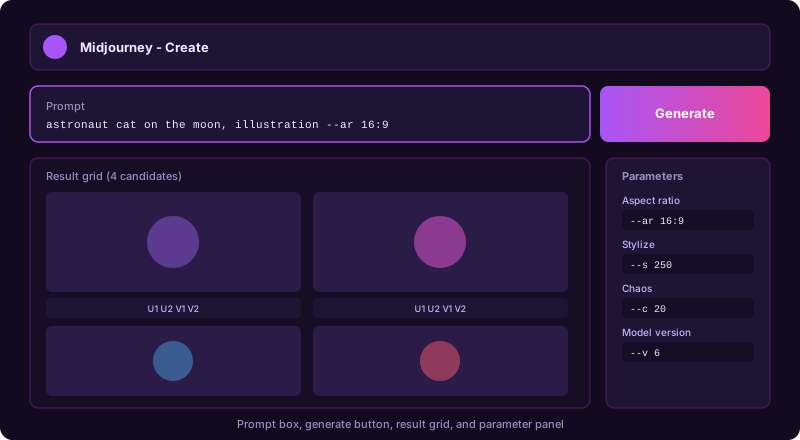
网页版界面的三个核心区域:顶部提示词输入框、右侧参数面板、下方生成结果网格(每次生成 4 张供选择)。
核心操作怎么用
输入提示词生成图片
在创作页面的输入框里描述你想要的画面,越具体效果越可控:
一只戴着宇航员头盔的橘猫,站在月球表面,
背景是地球和星空,插画风格,柔和光线,高细节
生成后会得到 4 张候选图,每张图下方有操作按钮:
- U1-U4:放大对应编号的图片(高清化);
- V1-V4:基于对应图片生成相似变体;
- 重新生成(Redo):换一批结果。
常用参数
在提示词末尾加参数可以精确控制生成效果:
| 参数 | 作用 | 示例 |
|---|---|---|
--ar | 设置宽高比 | --ar 16:9 |
--stylize (--s) | 风格化强度,越高越有艺术感 | --s 250 |
--chaos (--c) | 结果多样性,越高候选图差异越大 | --c 30 |
--no | 排除某些元素 | --no text, watermark |
--cref | 引用参考图保持角色一致 | --cref [图片链接] |
--sref | 引用参考图复用画风 | --sref [图片链接] |
--v | 指定模型版本 | --v 6 |
图生图与风格混合
上传一张参考图后,在提示词前面附上图片链接,Midjourney 会结合图片内容和文字描述生成新图。适合“参考这张构图,但换成夜晚场景”这类需求。
提示词写作技巧
写好提示词是用好 Midjourney 的关键,几个实用原则:
- 主体先行:先描述画面主体是什么,再补充环境、风格、光线;
- 具体化形容词:与其写“好看的”,不如写“电影级打光”“柔和逆光”“高对比度”,越具体越可控;
- 参考已知风格:可以直接点名艺术家风格、电影画风、摄影术语(如“广角镜头”“浅景深”)来快速定调;
- 善用负面描述:用
--no排除不想要的元素,比反复重新生成更高效; - 保留好的种子:满意的图可以基于它做 Vary(局部变化)而不是完全重新生成,节省次数。
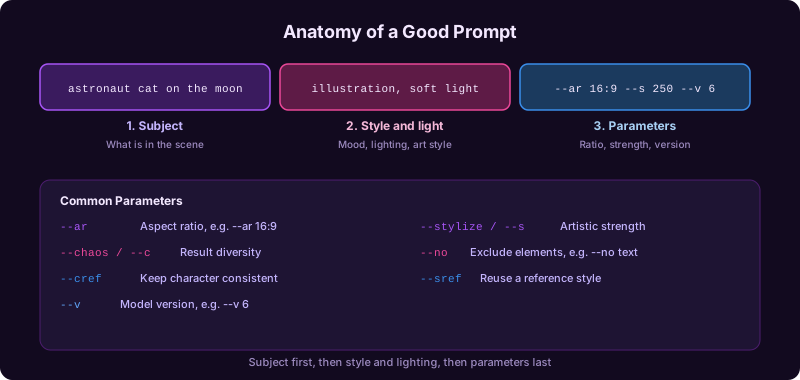
一条完整提示词的结构:主体描述 + 风格/光线修饰 + 参数(比例、风格化强度、模型版本)。
Midjourney 与其他 AI 绘画工具怎么选
| 对比维度 | Midjourney | DALL-E(集成于 ChatGPT) | Stable Diffusion |
|---|---|---|---|
| 画面质感 | 艺术感强,细节丰富 | 语义理解准,构图规整 | 取决于所用模型,可定制性最高 |
| 上手难度 | 中等,需要学习参数 | 低,自然语言对话式生成 | 高,需要了解模型/插件生态 |
| 使用方式 | 网页订阅制 | 随 ChatGPT Plus 附带 | 本地部署或第三方平台 |
| 适合人群 | 追求画面质感的设计/自媒体 | 轻度使用、图文混合创作 | 深度定制、批量生成的专业用户 |
不需要只选一个:轻度使用可以先用 ChatGPT 里的 DALL-E 练手,追求画面质感再订阅 Midjourney,有本地部署和批量生成需求再考虑 Stable Diffusion。
Midjourney 使用教程常见问题(FAQ)
Q:Midjourney 还需要用 Discord 才能用吗? A:现在官网网页版已经是主要使用方式,直接在 midjourney.com 创作页面输入提示词即可,不再强制要求 Discord 操作,但 Discord 社群仍可用于交流和查看他人作品。
Q:Midjourney 有免费额度吗? A:目前需要订阅付费方案才能持续使用,官方偶尔会有限时免费试用活动,具体以官网当前政策为准。
Q:生成的图片可以商用吗? A:付费订阅用户在官方条款范围内通常可将生成图片用于商业用途,具体权限随订阅方案不同(比如个人版和团队版的条款有差异),使用前建议查阅 Midjourney 官方服务条款确认最新规定。
Q:Midjourney 和 ChatGPT 里的 DALL-E 有什么区别? A:Midjourney 画面质感和艺术风格更突出,适合追求视觉效果的场景;DALL-E 集成在 ChatGPT 对话流程里,语义理解和构图更规整,适合轻量、随手生成配图的场景。
Q:如何让多张图里的角色长得一样? A:使用 --cref 参数引用同一张角色参考图,可以在不同场景、姿势下保持角色长相一致,适合做系列插画或分镜。
总结
Midjourney 的核心优势是画面质感和艺术表现力,网页版让上手门槛比早期的 Discord 指令时代低了很多。掌握提示词写法和常用参数(--ar、--stylize、--cref)之后,基本可以稳定产出符合预期的图片。如果你还在用 AI 做文字类创作,可以搭配本站的 提示词工程教程和Claude 使用教程,图文两端一起提效。
相关资源
- Midjourney 官网 —— 注册、订阅与网页版创作入口
- Midjourney 官方文档 —— 完整参数列表与更新日志
- 本站 AI工具教程 分类 —— 更多 AI 绘画与效率工具教程
- 延伸阅读:提示词工程教程、Claude 使用教程、Gemini 使用教程
本文基于公开信息整理,Midjourney 的功能、参数与订阅政策可能随版本更新变化,请以官方最新说明为准。