
Appearance
ComfyUI 常见报错排查:红节点、OOM、黑图与卡住速查清单
ComfyUI 报错时,最差的做法是立刻重装、乱下节点包、或换一篇过时教程逐条盲试。更好的做法是:先给错误分类,再按最小路径验证。这篇是 ComfyUI 常见报错排查清单:按症状索引,每条给出可能原因、优先检查项、以及“修好的定义”。默认你已能打开界面;若还不会最小文生图链路,先看 ComfyUI 使用教程。
排查总原则(先读这 5 条)
- 看终端日志,不只看弹窗:界面常只说失败,细节在启动 ComfyUI 的黑色终端里。
- 一次只改一个变量:同时换模型、降分、卸节点,你会不知道谁治好的。
- 先回到最小图:Checkpoint + 正反向 CLIP + Empty Latent + KSampler + VAE Decode + Save。
- 红节点 ≠ ComfyUI 坏了:多半是工作流依赖了你没装的自定义节点。
- OOM 优先降需求,不优先加插件:分辨率、batch、放大链是显存杀手。
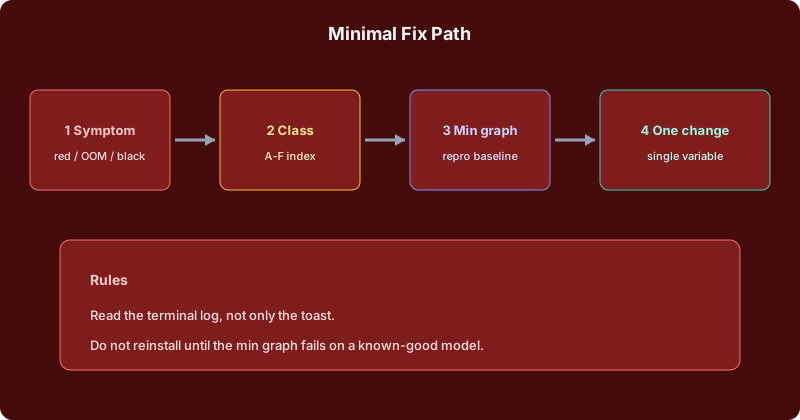
不要从“重装系统”开始;从最小可运行图开始,能省掉大半玄学操作。
症状速查表
| 症状 | 先跳到 |
|---|---|
| 节点红色 / Missing | A 类 |
| CUDA out of memory / 显存不足 | B 类 |
| 全黑图、彩噪、纯噪声 | C 类 |
| Queue 一直转、无输出 | D 类 |
| 找不到模型、加载失败 | E 类 |
| 同样工作流别人能跑你不能 | F 类 |
A 类:红色节点 / Missing node
可能原因:自定义节点未装、版本不匹配、工作流来自另一套生态。
检查顺序:
- 记下红色节点的英文名;
- 用 Manager(若有)按名安装,或到原作者仓库安装;
- 完全重启 ComfyUI 后再 Load 工作流;
- 仍红:检查 Python 依赖是否安装失败(看终端 pip/报错)。
修好的定义:节点恢复正常颜色,且能 Queue 出一张图(哪怕很丑)。
不要做:连续安装“全家桶节点合集”,会引入更多冲突。
B 类:CUDA OOM / 显存爆了
可能原因:分辨率过高、batch>1、放大/高清修复链条过长、同时开了占显存程序。
检查顺序:
- 把宽高降到 512 边长量级试跑;
- batch 设为 1;
- 暂时断开 Upscale / 二次采样相关节点;
- 关闭浏览器多余占 GPU 的标签页与其他 AI 程序;
- 仍 OOM:换更小模型或接受更低分辨率。
修好的定义:同一工作流在降低需求后稳定出图;再逐步加回放大节点。
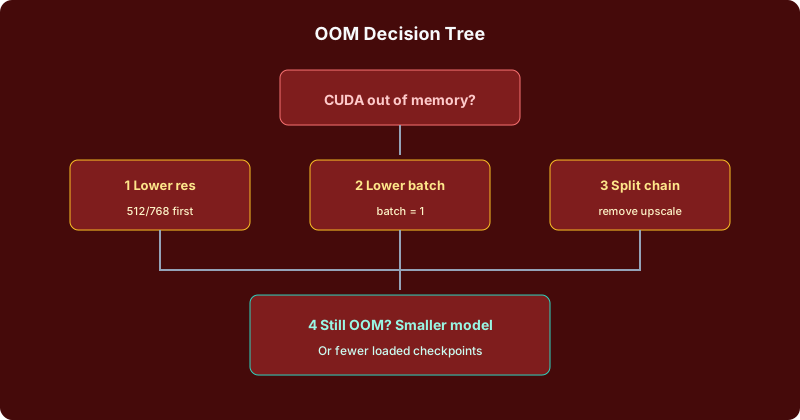
OOM 的正确姿势是“减负验证”,不是“再装一个省显存神话插件”。
C 类:全黑、彩噪、花屏噪声
可能原因:VAE 不匹配或未接、模型文件损坏、采样参数极端、连线接到错误 socket。
检查顺序:
- 确认 VAE Decode 已连接,且 VAE 来自 Checkpoint 或显式 Load VAE;
- 换一个你确认能用的 Checkpoint 做对照;
- 把 steps/CFG 拉回常见区间(例如 steps 20–30,CFG 5–8,具体随模型);
- 检查 KSampler 的 model/positive/negative/latent 是否接错;
- 重新下载模型(磁盘损坏比你想象中常见)。
修好的定义:换回默认合理参数后出现可识别图像,再谈调优。
D 类:Queue 转圈无结果 / 卡住
可能原因:某节点阻塞、路径权限、杀毒软件锁文件、后台其实已报错你没看终端。
检查顺序:
- 切换到终端窗口,复制最后 30 行;
- 取消队列,回到最小图;
- 确认输出目录可写;
- 暂时关闭实时杀毒对输出目录的拦截(公司电脑先问 IT);
- 更新显卡驱动仅作为后手,不作为第一步。
修好的定义:最小图能在可预期时间内完成并 Save Image。
E 类:找不到模型 / load failed
可能原因:文件放错目录、文件名不一致、后缀不对、工作流写死了别人的绝对路径。
检查顺序:
- 对照当前 ComfyUI 版本的模型目录说明放置 Checkpoint/LoRA/VAE;
- 在节点下拉列表里确认能看见文件名;
- 避免依赖盘符路径分享工作流,改用相对模型名;
- 大文件下载后核对体积是否完整。
修好的定义:节点下拉可选中模型,并成功完成一次采样。
F 类:别人的工作流你跑不通
可能原因:缺节点、缺模型、版本差、输入图尺寸不同、系统路径差异。
标准处理:
- 列出缺失节点与缺失模型清单(发给对方或自己补齐);
- 不要先改采样器“碰运气”;
- 用对方提供的示例输入图(尺寸接近);
- 仍失败:在最小图上逐步把对方节点加回来,定位第一个炸点。
修好的定义:你能指出“坏在哪个节点/哪个资源”,而不是“这个工作流有毒”。
30 分钟自检流程(可照做)
- 启动后跑官方或自己的最小文生图(5–10 分钟);
- 再 Load 出问题的工作流(不要同时改参数);
- 按症状进 A–F;
- 每改一项就 Queue 一次;
- 记录:症状 / 终端关键行 / 改动 / 结果。
这张记录比收藏 10 篇排错文更有用。
什么时候该停手去换路线
- 显卡显存长期不够你的业务分辨率;
- 你只需要偶发概念图,却在节点地狱里耗整周;
- 工作流依赖一堆无人维护的节点。
这时应回到选型:AI 绘画工具怎么选。工具正确,排错才有尽头。
ComfyUI 报错排查:FAQ
Q:重装 ComfyUI 能解决大部分问题吗? A:只能解决环境腐烂。缺模型、错连线、OOM,重装无效。
Q:为什么我按视频点还是红? A:视频里的自定义节点版本与你的不同,或作者更新了节点名。以节点名为准,不以视频缩略图为准。
Q:要不要一上来学 ControlNet? A:不要。ControlNet 会叠加排错面。最小图稳定后再加。
Q:日志看不懂怎么办? A:先搜报错英文原句;同时把最后报错块完整保存。比截一张模糊界面图有效。
结语
ComfyUI 的稳定性,来自最小复现 + 单变量 + 日志,不是来自运气。把本文当抽屉里的清单:红了看 A,炸显存看 B,黑图看 C。基础概念与最小链路仍以教程为准;反复 OOM 与路线动摇时,先回到绘画工具选型,再决定要不要继续加码本地管线。
延伸阅读
排错步骤针对常见情况;具体栈追踪随版本与自定义节点而变,请以你的终端日志与项目文档为准。