
Appearance
可灵AI使用教程:文生视频、图生视频完整操作指南
在 AI 视频生成这个领域,很长一段时间里,大家讨论的都是 Sora、Runway、Pika 这些海外工具。可灵(Kling AI)的出现改变了这个格局——它是快手推出的 AI 视频生成平台,自 2024 年公测以来,在国内外迅速积累了一批深度用户,生成效果在多个维度上甚至超过了 Sora 的同期版本。
对国内用户来说,可灵还有一个额外优势:不需要翻墙,直接访问,用手机号注册,支持支付宝付款。这些听起来很基础的便利,在 AI 工具领域并不是理所当然的。
这篇教程把可灵 AI 的主要功能逐一讲清楚,包括文生视频、图生视频、高级参数设置,以及让生成效果更好的提示词技巧。
可灵 AI 的特点和技术能力
可灵 AI 的官网地址是 klingai.com(国内版)和 kling.kuaishou.com,两个入口都可以访问,功能基本一致。
核心技术能力:
- 视频时长:支持生成 5 秒和 10 秒视频(部分模式支持延伸至更长)
- 分辨率:最高支持 1080p 输出
- 物理模拟:在水、布料、烟雾等物理效果的模拟上表现突出,是早期可灵相对 Sora 最具竞争力的地方之一
- 人物动态:人物动作自然度较高,肢体运动流畅,手部细节(AI 视频的传统难点)有明显改善
- 多镜头理解:可以在提示词里指定镜头类型(广角、特写、跟拍、俯拍),执行准确性较好
- 图生视频:把一张静态图片生成为动态视频,是可灵使用最广泛的功能之一
与 Sora、Runway 的主要区别:
| 维度 | 可灵 AI | Sora (OpenAI) | Runway Gen-3 |
|---|---|---|---|
| 国内可访问性 | 直接访问 | 需要境外网络 | 需要境外网络 |
| 注册方式 | 手机号(国内) | OpenAI 账号 | 邮箱 |
| 免费额度 | 每日签到送灵感值 | 有限免费 | 有限免费 |
| 视频时长 | 最长 10 秒(基础) | 最长 20 秒 | 最长 16 秒 |
| 物理模拟效果 | 强 | 强 | 中 |
| 中文提示词支持 | 原生支持 | 翻译后效果更好 | 建议用英文 |
| 付费价格 | 相对亲民 | 价格较高 | 价格较高 |
注册和界面入门
访问 klingai.com,点击右上角「登录 / 注册」,支持手机号验证码注册,无需邮箱,整个流程 1 分钟内完成。
登录后进入主界面,左侧导航栏分为:
- AI 视频:文生视频和图生视频的入口
- AI 图像:文生图功能(本文不重点介绍)
- 延伸:把现有视频在时间轴上延伸
- 对口型:给视频角色配音频,嘴型自动同步
- 创作广场:看其他用户的生成案例,学习优质提示词
灵感值(积分)说明:
可灵的生成消耗「灵感值」,每日登录自动签到可以领取免费灵感值,不同套餐每月有不同额度。生成一段 5 秒视频大约消耗 10 灵感值,10 秒约消耗 20-35 灵感值(标准模式 vs 高质量模式不同)。免费额度对轻度使用(每天尝试几条)基本够用,需要批量生成的用户再考虑付费套餐。
文生视频:从文字到动态画面
文生视频是最直接的功能:写一段描述,AI 生成对应的视频片段。
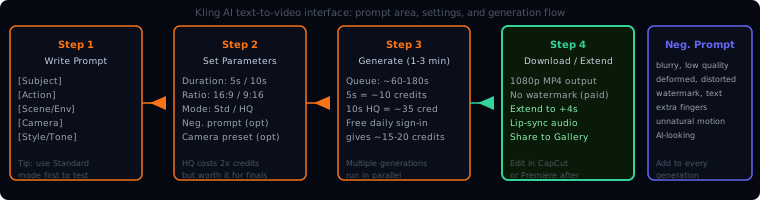
基本操作:
- 点击左侧「AI 视频」→「文生视频」
- 在提示词框里输入场景描述
- 选择时长(5 秒或 10 秒)、画面比例(16:9 横屏 / 9:16 竖屏 / 1:1 方形)
- 选择生成模式:标准模式(快,画质一般)或高质量模式(慢,效果更好)
- 点击「立即生成」,等待约 1-3 分钟
提示词结构:五要素框架
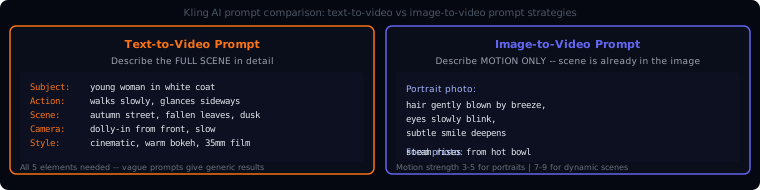
可灵对提示词的响应比很多工具更稳定,但好的提示词还是能显著提升效果。推荐用以下框架组织提示词:
[主体] + [动作/状态] + [场景/环境] + [镜头/视角] + [风格/质感]几个对比例子:
弱提示词:一个女孩走路
强提示词:一个穿米白色大衣的年轻女性,缓缓走在铺满落叶的秋日街道上,镜头从正面缓慢推进,背景是模糊的暖色调路灯,电影感光影,35mm 胶片风格
弱提示词:海浪打到沙滩上
强提示词:细密的海浪一波接一波涌上金色沙滩,镜头固定在低角度,慢动作,水面反射夕阳余晖,4K 超清,自然纪录片风格
镜头语言关键词速查:
| 效果 | 提示词关键词 |
|---|---|
| 镜头向前推 | 镜头推进 / push in / dolly in |
| 镜头拉远 | 镜头拉远 / pull back / dolly out |
| 俯拍 | 俯视视角 / bird's-eye view / overhead shot |
| 仰拍 | 仰视视角 / low-angle shot |
| 跟拍 | 跟随拍摄 / tracking shot |
| 旋转环绕 | 环绕镜头 / orbit shot |
| 慢动作 | 慢动作 / slow motion / 0.5x speed |
| 手持感 | 手持摄影 / handheld camera |
图生视频:让静态图片动起来
图生视频是可灵使用频率最高的功能之一,特别适合:
- 把 AI 生成的人物图片变成视频
- 给产品图添加动态效果
- 把风景照做成电影感的动态背景
- 把人物照片制作成短视频内容
操作步骤:
- 点击「AI 视频」→「图生视频」
- 上传一张图片(支持 JPG / PNG,建议分辨率不低于 720p)
- 在提示词框里描述希望图片如何运动(可以不填,让 AI 自动判断运动方式)
- 设置运动幅度(1-10,数值越高运动越剧烈)
- 选择时长和比例,点击生成
提示词重要原则:图生视频的提示词描述的是「运动」,而不是「场景」——场景已经在图片里了,你只需要告诉 AI 图片里的什么在怎么动。
几个实用例子:
- 人物头像图:「轻微的风吹动头发,眼睛缓缓眨动,嘴角微笑弧度加深」
- 建筑风景图:「镜头缓缓向上移动,云层轻轻飘动,阳光角度微微变化」
- 产品图(香水瓶):「瓶身轻微旋转,液体在瓶内轻轻摇晃,背景出现光晕」
- 食物图:「蒸气从热汤面碗里缓缓升起,汤面微微抖动」
运动幅度的选择:
- 1-3:细微动作(呼吸感、轻微颤动),适合人像和需要稳定的场景
- 4-6:中等动作,适合大多数场景
- 7-10:大幅运动,适合强调动态感的创意视频,但容易出现画面变形(「AI 崩坏」)
对新手来说,建议先从 3-5 的运动幅度开始,效果稳定后再逐步提高。
视频延伸:让短片变长片
「延伸」功能可以把已有的 5 秒视频续写成更长的内容,每次延伸添加 4-5 秒,可以多次叠加延伸。
操作:在生成完成的视频卡片上,点击「延伸」→ 填写延伸方向的提示词(也可以留空,让 AI 自然续接)→ 生成。
延伸的合理预期:
- AI 延伸不是剪辑,它是让 AI「预测」视频接下来会发生什么。对静态场景(静物、风景)延伸效果好;对有明确故事情节或人物动作的视频,延伸后的内容连贯性不稳定
- 延伸可以叠加多次,但每次延伸都会累积一定的「漂移」,延伸太多次后画面风格可能偏离原始风格
高级参数:让生成更可控
负向提示词(Negative Prompt)
和 Stable Diffusion 类似,可灵也支持负向提示词——告诉 AI 你不想要什么。常用的负向提示词:
模糊,失焦,低质量,变形,AI感,文字,水印,多余的手指,不自然的动作首帧/尾帧控制(高级功能)
部分模式支持同时上传「首帧图」和「尾帧图」,让 AI 生成这两张图片之间的过渡动画——这是做转场效果最有用的功能之一。
比如:首帧是一朵含苞待放的花,尾帧是同一朵花完全盛开,AI 自动生成开花的过程视频。
摄影机运动控制
在高质量模式下,可以选择预设的摄影机运动类型:
- 固定镜头(无运动)
- 水平平移(pan)
- 垂直平移(tilt)
- 推进 / 拉远(zoom)
- 旋转
这些预设比在提示词里描述更稳定,建议优先用预设,再配合提示词微调。
对口型功能
「对口型」是可灵的特色功能之一:上传一段有人物正面的视频(或图片),再上传一段音频,AI 会让视频里的人物嘴型自动和音频对齐,实现「口型同步」效果。
典型用法:
- 给产品介绍视频里的虚拟形象配上解说词
- 制作多语言版本:把同一段视频配上不同语言的音频
- 搭配 AI 声音克隆工具(如 ElevenLabs),实现完整的「虚拟人讲解」内容流水线
注意事项:对口型效果受原始视频质量影响很大。正面全脸、光线均匀、面部没有遮挡的视频效果最好;侧脸、小脸(远景)、面部被遮挡的视频效果较差,有时会出现嘴部变形。
创作广场:学提示词的最佳方式
可灵首页的「创作广场」是一个公开的作品展示区,用户可以把自己的生成结果公开分享,并选择是否公开提示词。
高效使用方式:
- 在创作广场里筛选你想要的风格(写实 / 动画 / 电影感)
- 找到效果满意的视频,点开查看提示词
- 复制或参考提示词结构,改成自己的场景
- 关注「提示词长度」和「关键描述位置」——效果好的提示词通常在开头就明确了主体和核心动作
生成质量提升技巧
技巧一:先用标准模式测试,确认方向再用高质量模式
高质量模式消耗灵感值更多、等待时间更长。先用标准模式快速验证提示词方向,满意后再切换高质量模式生成最终版本,可以节省大量时间和积分。
技巧二:对于人物视频,先生成图再图生视频
直接文生视频的人物,面部一致性不如图生视频稳定。建议先用 Midjourney 或 Stable Diffusion 生成一张满意的人物图,再用「图生视频」的方式让人物动起来,人物特征更稳定。
技巧三:分段生成再拼接
如果需要超过 10 秒的视频,不要依赖「延伸」功能保持一致性,而是把每个镜头单独生成,然后在视频剪辑软件(CapCut、Premiere、达芬奇)里拼接。单独生成每个镜头,效果更可控,也更容易做到镜头之间的风格统一。
技巧四:善用参考图
在文生视频时,可以同时上传一张「参考图」(Reference Image),作为风格和色调的参考——AI 会在生成视频时向参考图的视觉风格靠拢,比纯靠文字描述风格更准确。
付费方案说明
可灵目前有以下几种方案(价格随时可能调整,以官网为准):
- 免费版:每日签到领灵感值,每天可以生成 3-5 条标准模式视频
- 标准套餐:约 ¥66/月,包含约 66 张图或视频的高质量生成额度
- 专业套餐:约 ¥199/月,大幅提升额度,适合内容创作者和商业使用
- 按量付费:不订阅套餐,直接充值灵感值购买
对于偶尔玩玩的用户,免费版签到额度足够。需要持续出内容的创作者,标准或专业套餐更合算。
FAQ
Q:可灵 AI 生成的视频能商用吗?
根据可灵的服务协议,付费用户生成的视频可以用于商业目的,但有一些限制(如不能将 AI 生成内容标注为「真实影像」欺骗受众)。免费版生成的内容也允许非商业使用,商业使用需升级到付费版。具体条款以最新版用户协议为准。
Q:可灵 AI 能生成多人场景的视频吗?
可以,但多人场景的稳定性低于单人场景。两个人的对话、互动场景目前成功率还不算高,容易出现人物变形或面部特征混淆。如果必须有多人,建议把画面设计成「人物相对较小、背景占主要画面」的构图,而不是两个人物同时大特写的构图。
Q:生成的视频有版权水印吗?
免费版生成的视频在右下角有可灵的 logo 水印。付费用户可以关闭水印,导出无水印版本。
Q:可灵 AI 的视频能用在短视频平台发布吗?
可以,很多创作者已经在用可灵生成短视频素材在抖音、小红书、B站发布。需要注意的是,部分平台要求 AI 生成内容需要标注,建议在视频描述里注明「AI 生成」,避免违反平台规则。
Q:可灵和即梦 AI、海螺 AI 哪个效果更好?
这三款都是国产 AI 视频工具,定期都在更新。综合目前的生成质量和功能完整度,可灵在物理模拟和人物动态上表现较强;即梦(字节跳动)的风格化效果好,和剪映生态的整合更顺滑;海螺(MiniMax)在长视频生成上有优势。三款各有侧重,建议都试试免费额度,根据自己的使用场景选择。